USBケーブルは見た目だけでは性能が分からない
USB Type-Cケーブルは、コネクタの形が同じでも、データ転送速度、充電できる電力、映像出力への対応が異なります。外見だけで性能を判断するのは困難です。
そこで今回は、手元のUSBケーブル9本をケーブルチェッカーで測定しました。先に重要な点を言うと、チェッカーで確認できるのは主に各端子の導通、抵抗値、eMarker情報です。配線が存在していても、実効速度、信号品質、USB-IF認証、実際に成立する充電電力までは保証できません。
USBで混同しやすい4つの要素
- データ転送規格:USB 2.0、USB 3.2、USB4など。理論上の最大速度を示します
- コネクタ形状:USB Type-A、Type-Cなど。形が同じでも性能は同じとは限りません
- 給電規格:USB Power Delivery(USB PD)など。データ転送規格とは別の仕組みです
- 映像出力・Thunderbolt:USB-C端子でも、DisplayPort Alt ModeやThunderboltへの対応は機器・ポート・ケーブルごとに異なります
USB PDは現行仕様で最大240Wに対応しますが、充電器、接続機器、ケーブルのすべてが必要な仕様に対応したときだけ、その電力で充電できます。詳しくはUSB-IFのUSB Power Delivery公式情報を確認してください。
主要なUSBデータ転送規格
| 規格・表記 | 理論上の最大速度 | 補足 |
|---|---|---|
| USB 2.0 | 480Mbps | 充電用ケーブルでもデータ線を備える場合がある |
| USB 3.2 Gen 1 | 5Gbps | 旧称USB 3.0/USB 3.1 Gen 1 |
| USB 3.2 Gen 2 | 10Gbps | 旧称USB 3.1 Gen 2 |
| USB 3.2 Gen 2×2 | 20Gbps | USB Type-Cのみ |
| USB4 20Gbps | 20Gbps | USB Type-Cのみ |
| USB4 40Gbps | 40Gbps | USB Type-Cのみ |
| USB4 Version 2.0/USB 80Gbps | 80Gbps | 対応機器・ケーブルが必要 |
USB4の初期仕様は最大40Gbpsですが、USB4 Version 2.0では最大80Gbpsへ拡張されています。仕様の詳細はUSB-IFのUSB4 Version 2.0公式ページを参照してください。
ケーブルを選ぶときは、「端子が挿さるか」だけでなく、必要なデータ速度、充電電力、映像出力の有無を分けて確認するのが安全です。
USBケーブル9本をチェッカーで測定
USBは本当に色々なところで使われておりますが、ケーブルも知らないうちにどんどん増殖しているのではないでしょうか?
- ヘッドホンを買った時についてきたケーブル
- 外付けSSDを買った時についてきたケーブル
この機器にはこのケーブル。こっちの機器にはこのケーブル。
捨てるに捨てられず、引き出し開けたらUSBケーブルだらけなんて方もいるんじゃないでしょうか?
そりゃそうですよね。上記の様にUSB規格がたくさんあれば、ケーブルが多くなるのも頷けます。
同じコネクタ形状でも内部配線や対応仕様は異なります。手元のケーブルがどの端子へ導通しているかを確認できれば、用途別に整理する手掛かりになります。
そこで使うのがUSBケーブルチェッカーです。導通している端子、抵抗値、対応製品ではeMarker情報を確認できます。ただし、実転送テストやUSB-IFの認証試験を行う機器ではありません。
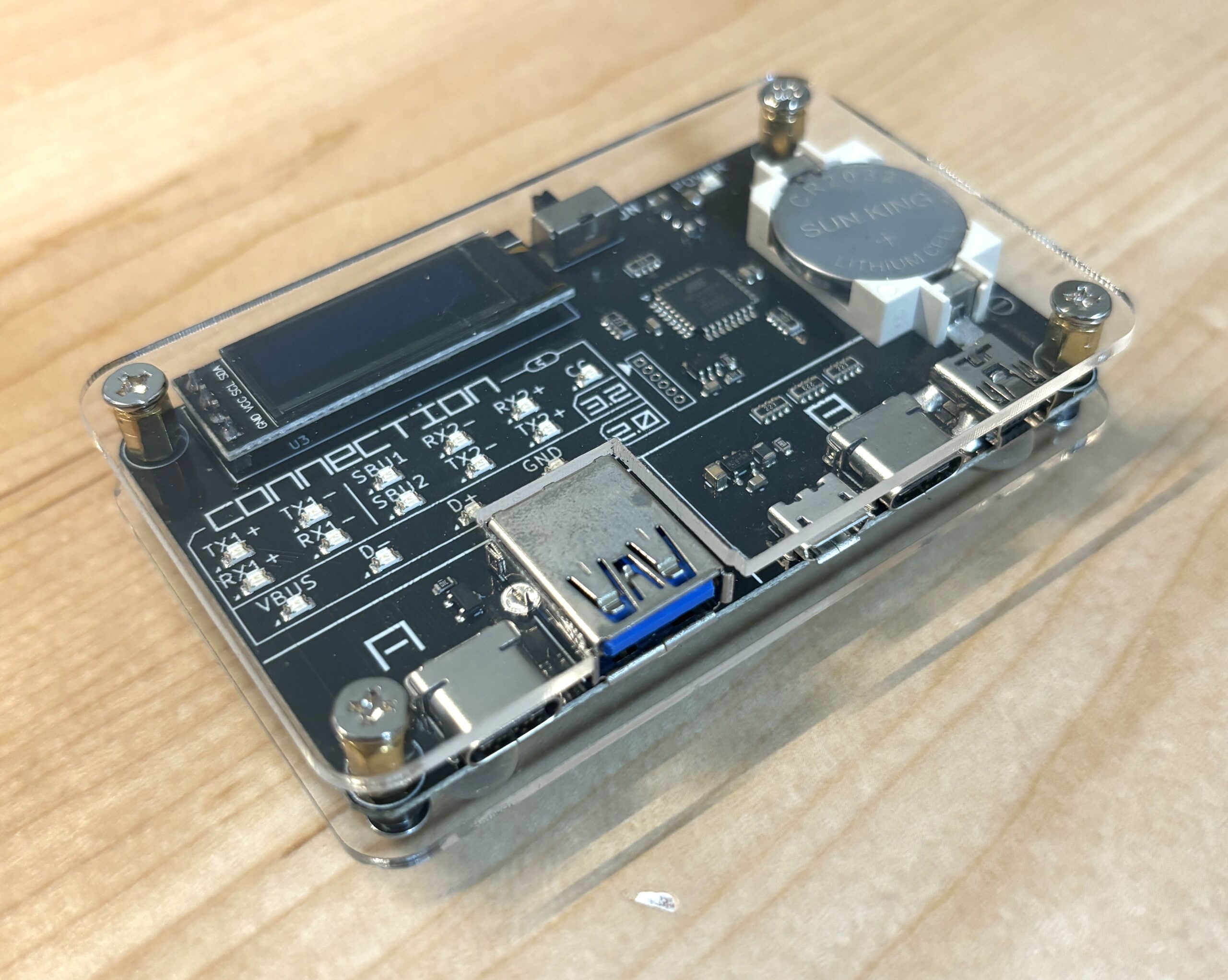
今回使用したUSBケーブルチェッカー
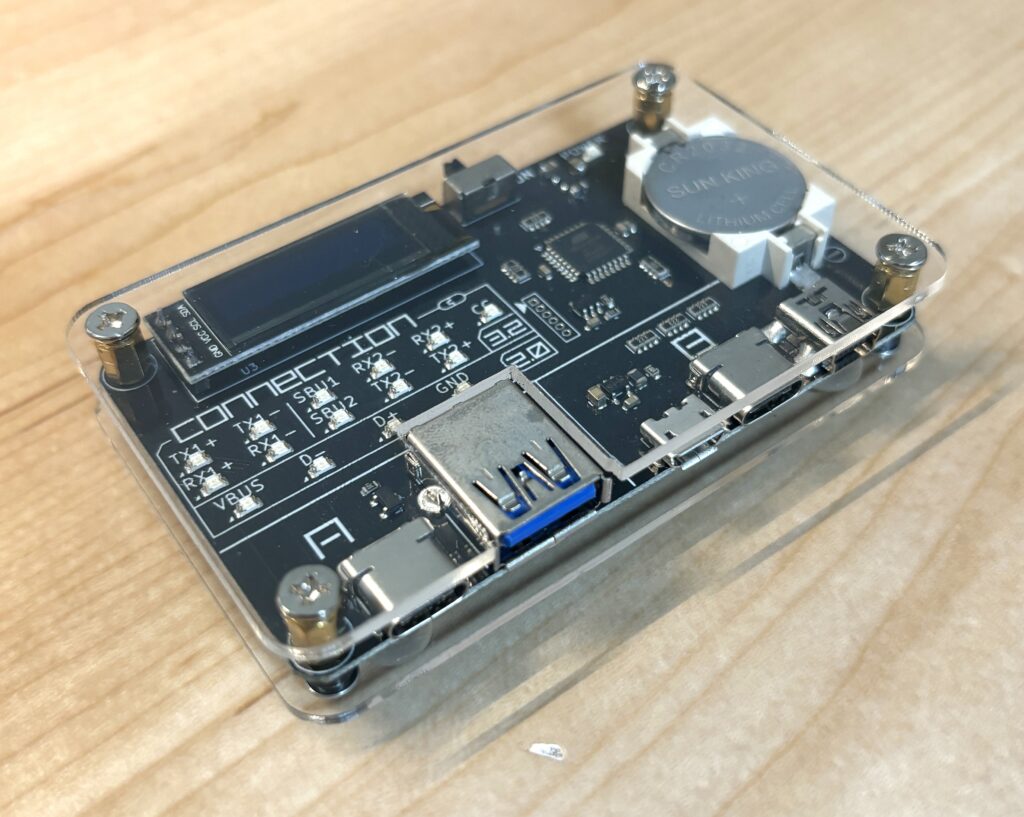
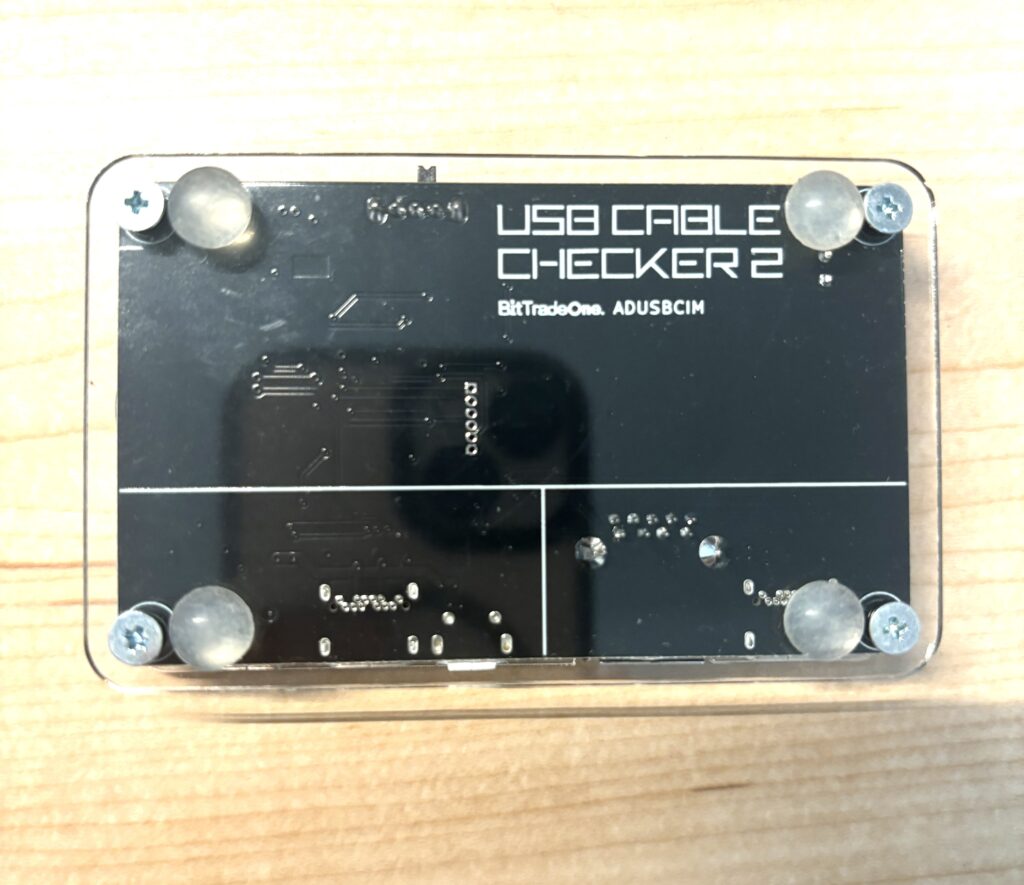
ケーブルを挿すと、導通している端子がLEDで表示され、OLED画面では抵抗値やeMarker情報を確認できます。どの信号線が配線されているかを見るには便利ですが、表示だけでUSBのバージョンや実効速度を確定することはできません。
USBチェッカーにはさまざまな種類がありますが、私が使用しているのは以下のモデルです。
- ADUSBCIM USB CABLE CHECKER 2(BitTradeOne)
- 対応規格: Mini-B から Type-C / USB 2.0 から 3.2まで
- 特徴: ケーブル抵抗や e-marker など各種情報を OLED 画面に表示
- 価格: 約6,000円
無骨なデザインがいかにも玄人向け感がプンプンします。
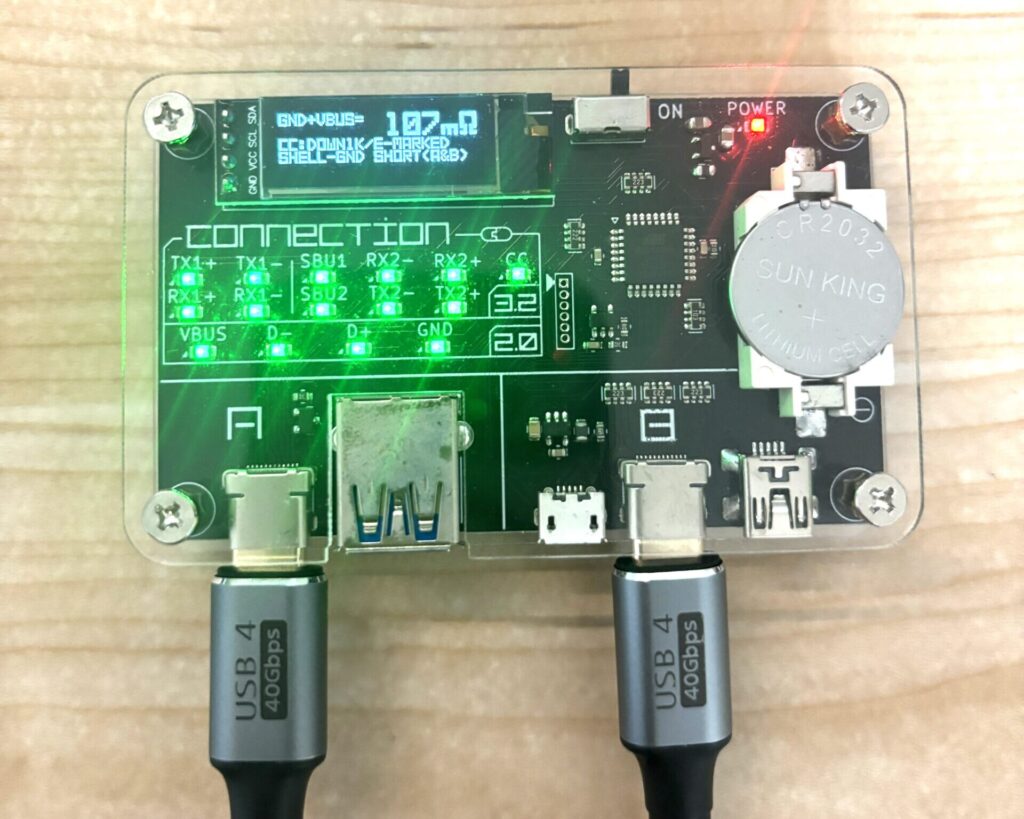
液晶情報
ケーブルの抵抗値を示しています。抵抗が低いほど電圧降下は小さくなる傾向がありますが、長さや線径、端子の状態、測定条件にも左右されます。この表示では107mΩでした。
LED情報
- GND/VBUS:電源系の端子が導通している
- D-/D+:USB 2.0用データ線が導通している
- TX/RX:SuperSpeed用の信号線が導通している。点灯だけでは実効速度や信号品質は分からない
- SBU1/2:Alt Modeなどで使われる補助線が導通している。点灯だけで映像出力対応とは断定できない
- CC:USB Type-Cの接続方向判定やUSB PD通信などに使う線が導通している。点灯だけで対応W数は分からない
全部点灯していても「高性能が保証された」という意味ではありません。 配線の有無を確認し、製品仕様や実転送・充電テストと組み合わせて判断します。
CIO シリコンケーブル C-C 0.5m
私が充電ケーブルとして愛用しているCIOのシリコンケーブルです。
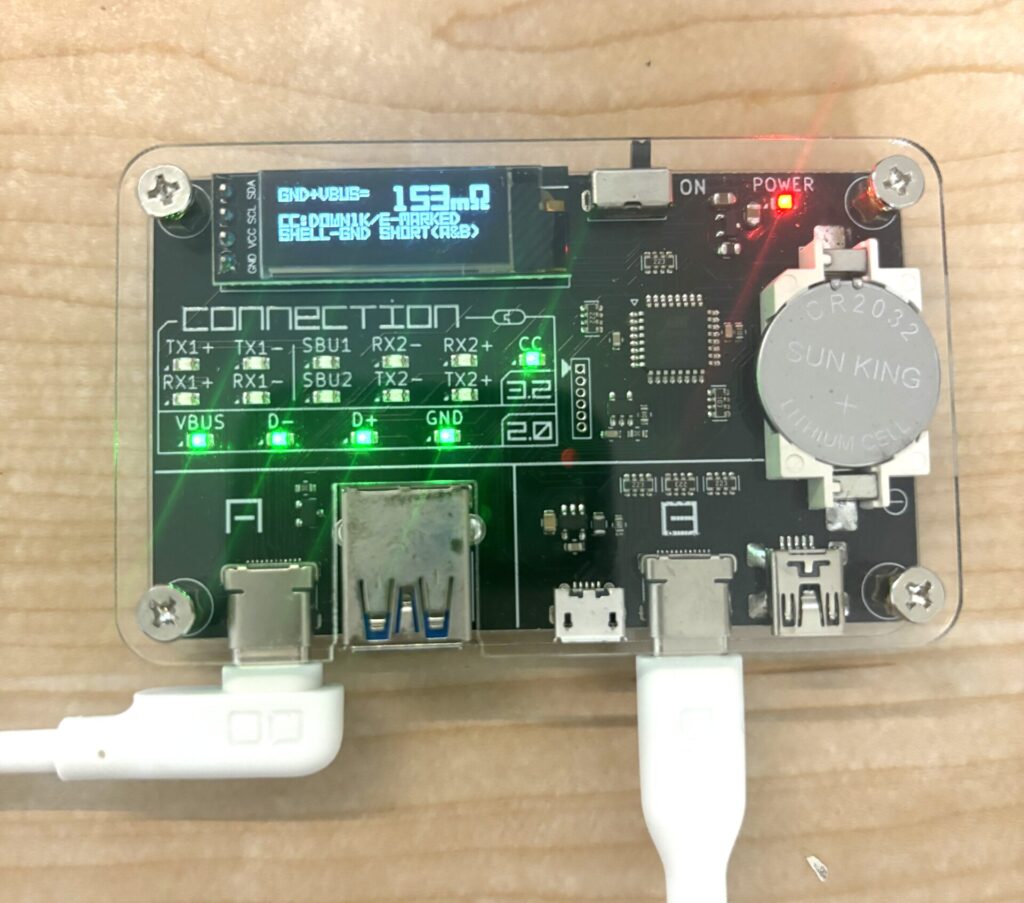
抵抗値が153mΩ
D+/D-とCCが点灯しました。
D+/D-とCCの導通を確認でき、USB 2.0データ線を備えた充電用ケーブルらしい配線です。ただし、このLED表示だけで100W対応を検証したことにはなりません。
CIO シリコンケーブル C-C 1m
今度は長さが倍、1mケーブルです。
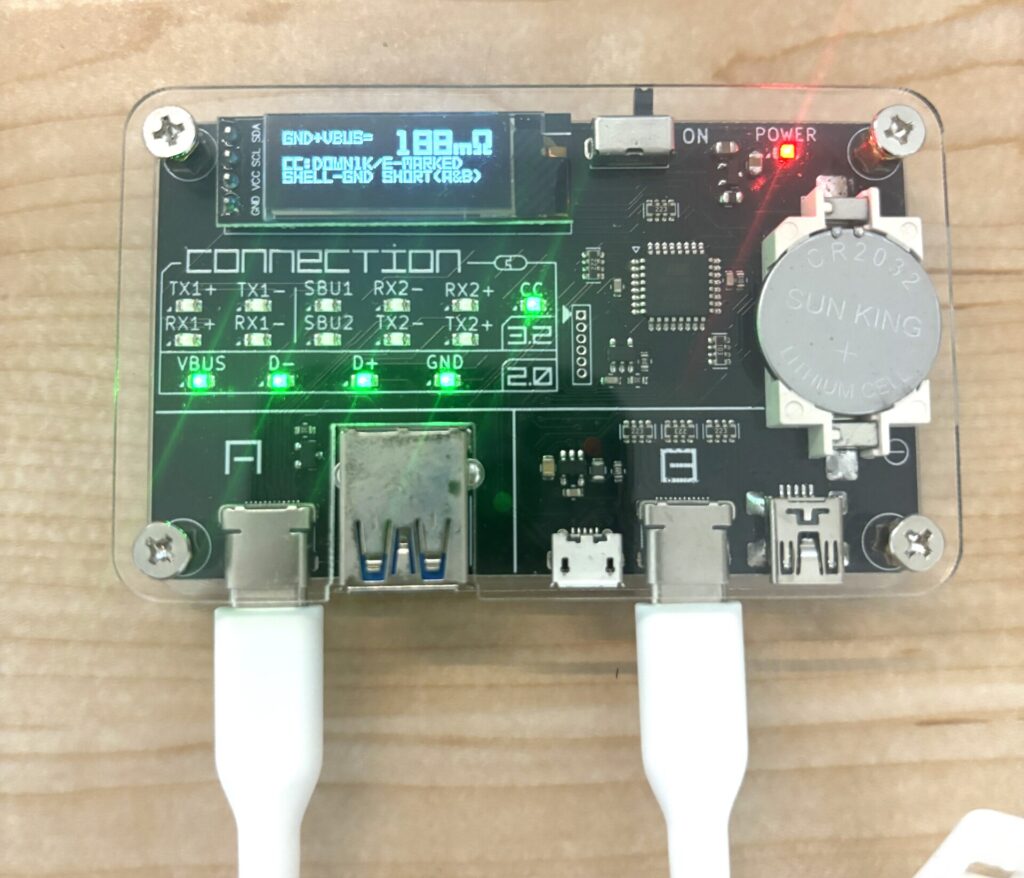
抵抗値が188mΩ
LED情報は上記と一緒です。
配線は0.5m版と同様です。今回の測定では、長い1m版のほうが抵抗値は高くなりました。
CIO シリコンケーブル ディスプレイ搭載 C-C 1m
今度は長さが1mの上に、充電速度を確認できるディスプレイ搭載したケーブルです。
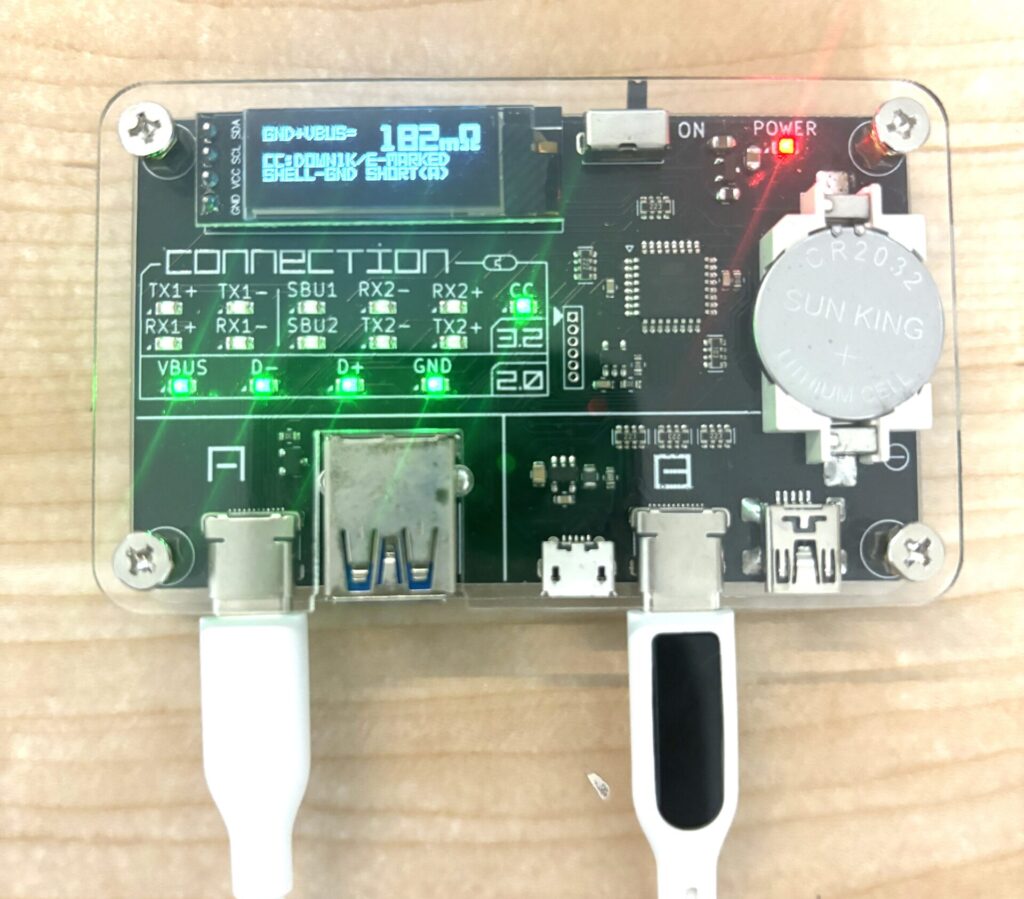
抵抗値は182mΩ
LED情報も一緒。
ディスプレイを搭載することによる抵抗はあまりなさそうでした。
よくわからないケーブル C-A 0.5m
出ました、よくわからないケーブル!何かの機器に付属していたケーブルの感じはあります。
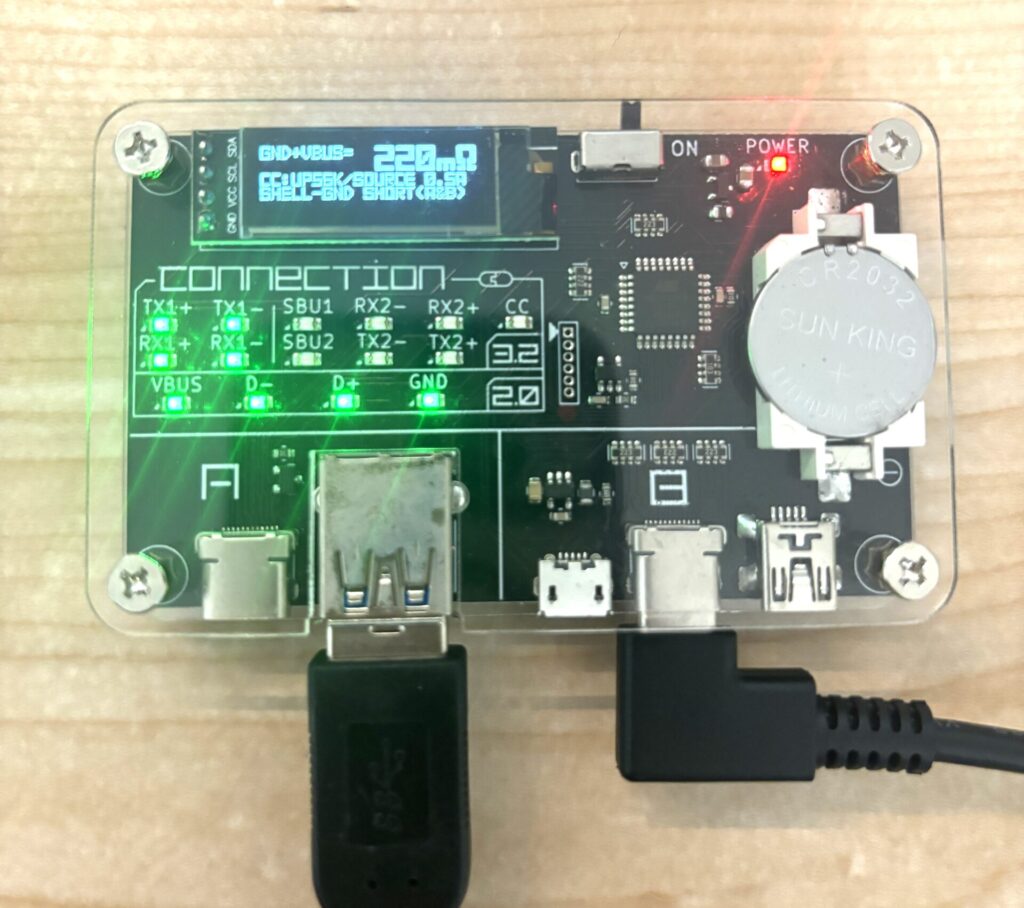
抵抗値は220mΩ
SuperSpeed用のTX/RX線が導通していました。5Gbps級の配線を持つ可能性はありますが、実効速度や規格適合は転送テストまたは製品表示で確認が必要です。
Newzerol 6in1 多機能充電コード
これ1本で、USB-C、USB-A、microUSB、Lightningケーブルになってしまうという便利グッズです。
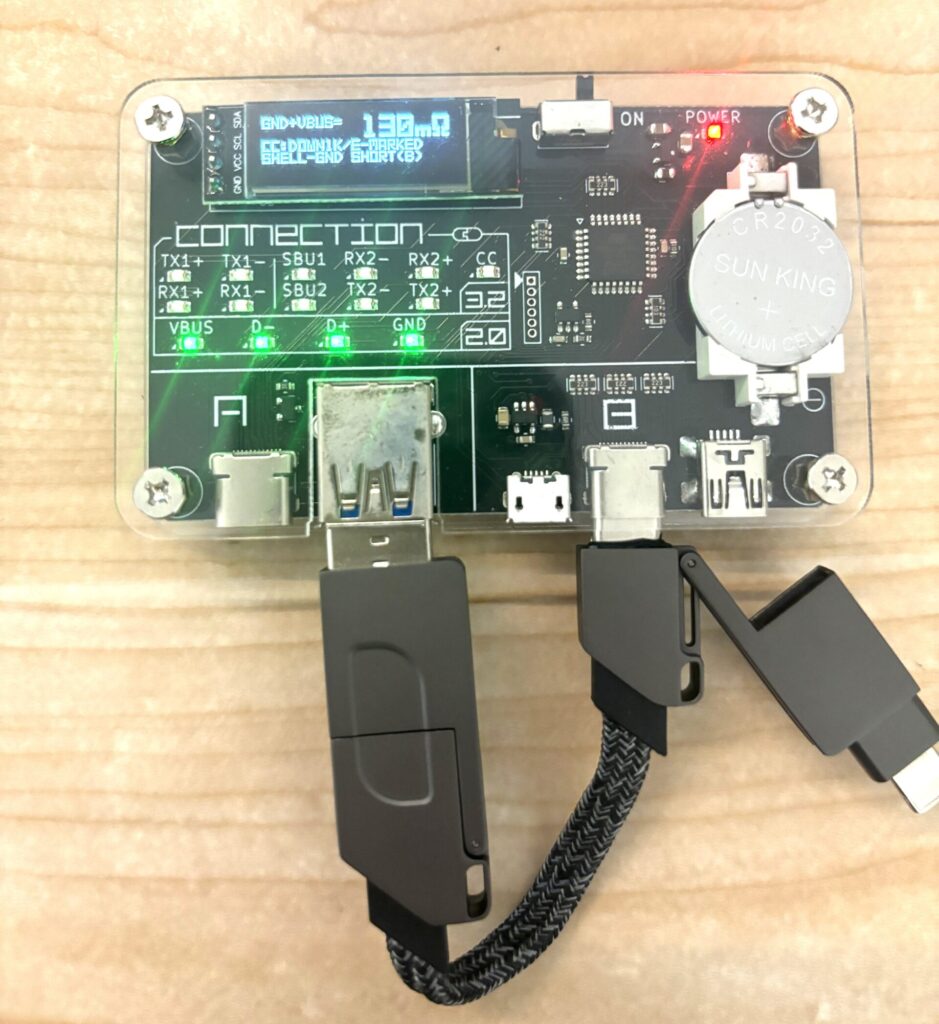
まずはUSB-AとUSB-Cのケーブルとして
抵抗値は130mΩ
D+/D-の導通があり、USB 2.0でのデータ通信に使う配線を確認できました。充電能力はこの表示だけでは判断できません。
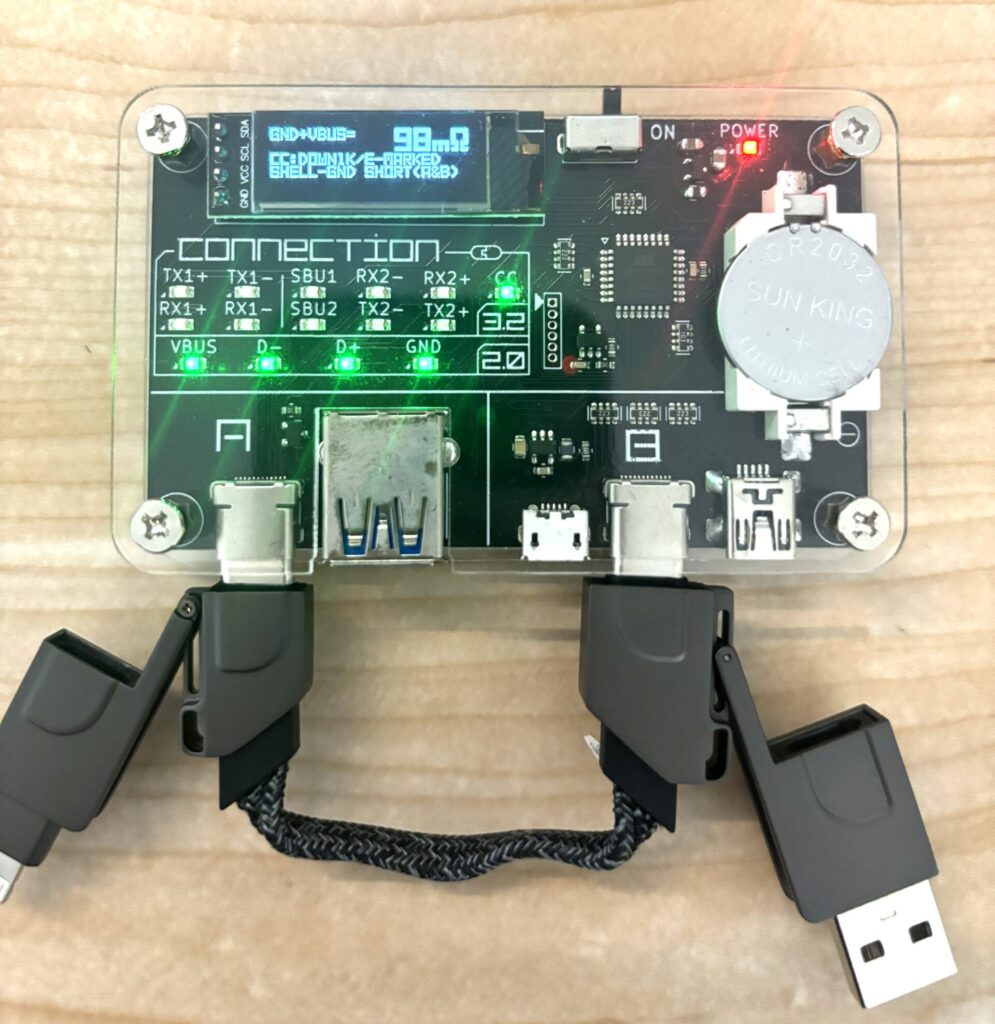
さらにコネクタを変えて、USB-CとUSB-Cにしてみます。
抵抗値は98mΩ
D+/D-に加えてCC線の導通を確認できました。USB PDの通信に必要な配線はありますが、実際の対応電力は充電器・機器との組み合わせやeMarker情報で確認する必要があります。
それよりもケーブルが短すぎて、コネクタが曲がっているのが怖かったです。
よくわからないケーブル パート2 C-C 0.2m
よくわからないケーブルが、また出てきました。ケーブルに書いてある刻印を検索してみると、ゲームパーツの製品がヒット。こんなの買ったことあったかなあ。
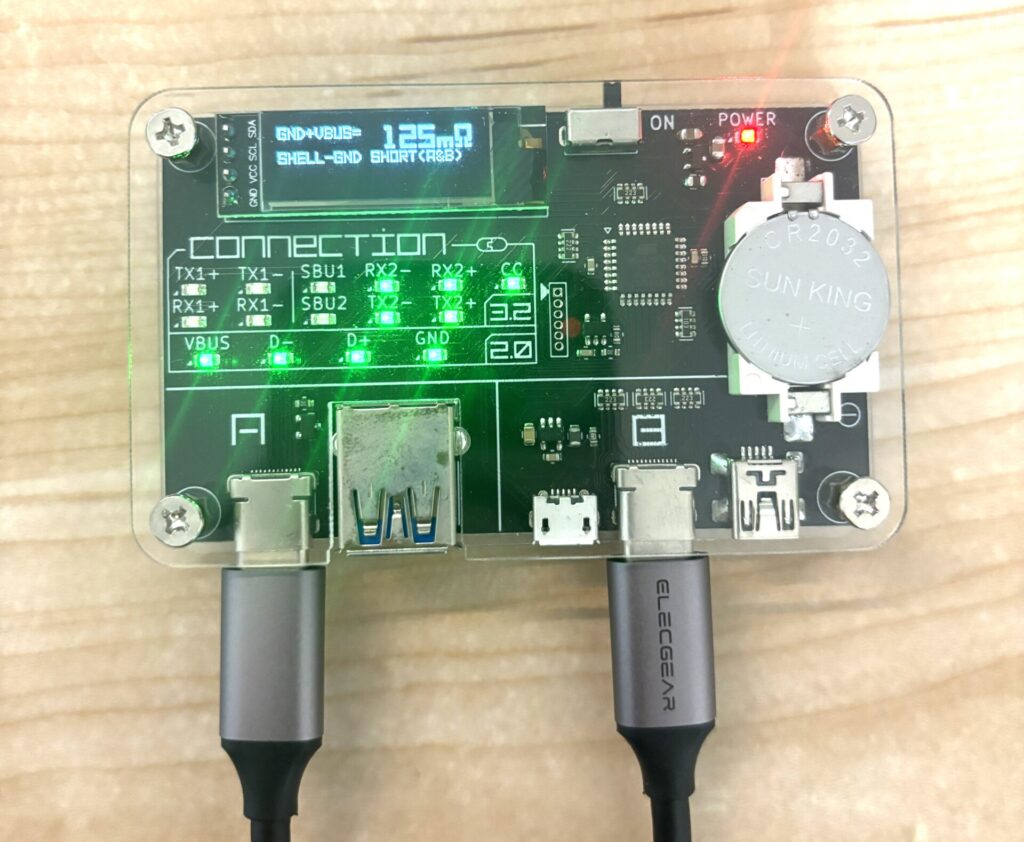
抵抗値は125mΩ
D+/D-、CC、一部のTX/RX線が導通していました。ただし、この組み合わせだけからUSB 3.2 Gen 2対応や急速充電の対応W数を確定することはできません。
Xiwai USB4ケーブル C-C 0.3m
短いケーブルが欲しくて、どうせなら一番早いやつにしてみるかと思ってAmazonでポチったケーブルです。聞いたことのないメーカーのケーブルでしたが、どうでしょうか。
抵抗値は107mΩ!LEDも全部光っています!
短いこともあり抵抗値は低めで、SBUや複数のTX/RX線を含む導通を確認できました。高速通信用の配線を持つ構成ですが、この結果だけで10Gbps、映像出力、USB4対応を保証することはできません。
USB4 40Gbpsとして動作するかは、このチェッカーだけでは分かりません。対応機器同士での実転送テストか、認証ロゴ・メーカー仕様の確認が必要です。
よくわからないケーブル パート3 C-A 0.3m
またです。これもよくわからないですが、UGREENと書いてあるので、UGREENの周辺機器を購入した時についてきたものと思われます。
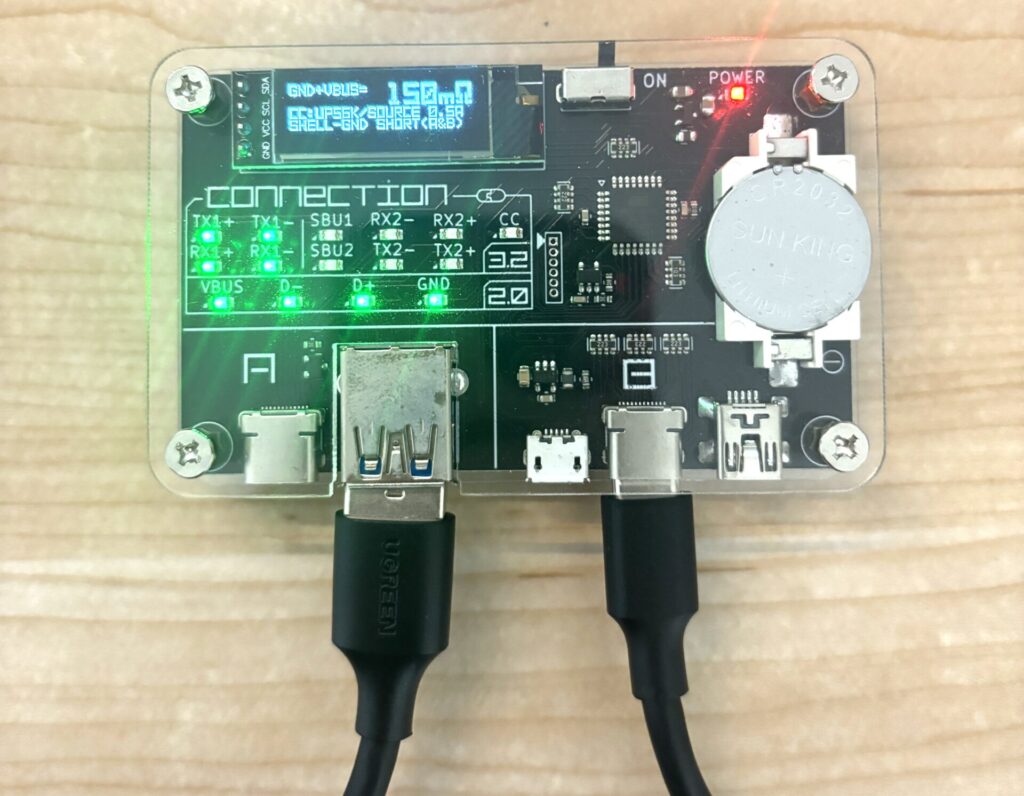
抵抗値は150mΩ
SuperSpeed用のTX/RX線が導通していました。5Gbps級の配線候補ですが、実効速度や適合規格はこの測定だけでは確定できません。
CIO シリコンケーブル240W C-C 1m
最後に原点回帰、CIOの240W対応のシリコンケーブルです。商品ページによると、映像出力も可能とのことです。
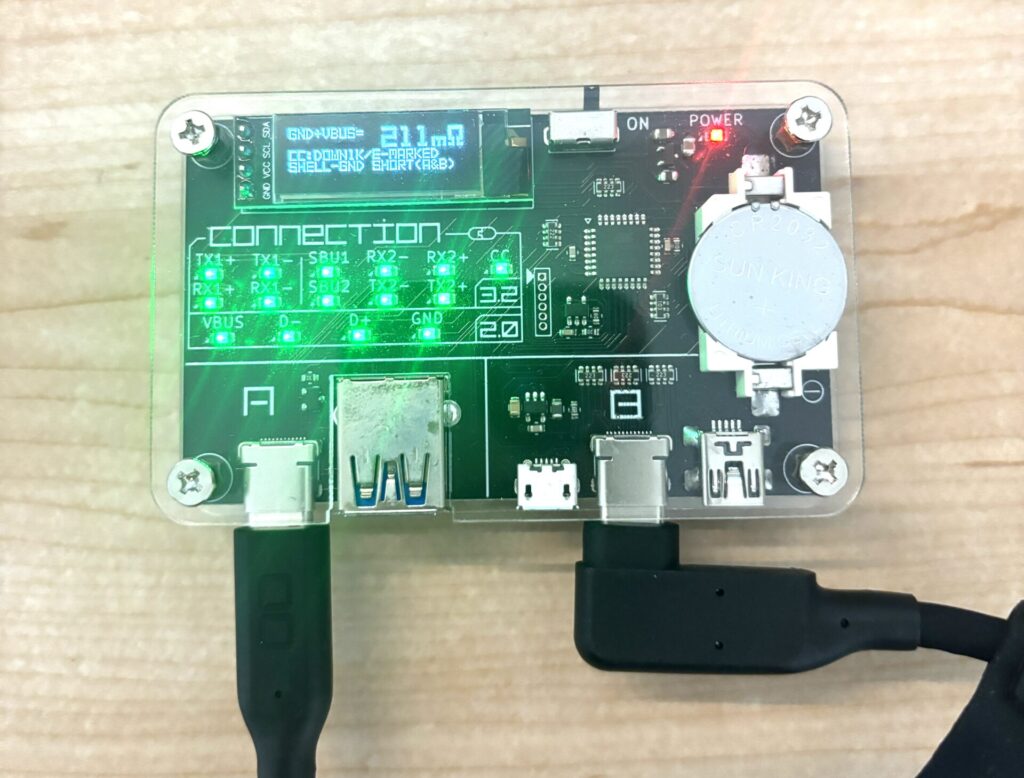
抵抗値は211mΩ
すべてのLEDが点灯し、高速通信やUSB PDで使われる各線の導通を確認できました。
配線構成は製品仕様と矛盾しませんが、LED点灯だけで240W給電や20Gbps転送を検証したことにはなりません。eMarker情報、対応機器での実測、メーカー仕様を合わせて確認します。
まとめ:チェッカーで分かること・分からないこと
9本を測定して、見た目が同じUSBケーブルでも、内部配線や抵抗値が異なることを確認できました。用途不明のケーブルを整理する手掛かりとして、ケーブルチェッカーは便利です。
- 分かること:端子間の導通、USB 2.0/SuperSpeed用信号線の有無、抵抗値、対応製品のeMarker情報
- 分からないこと:実効転送速度、信号品質、USB-IF認証、映像出力の確実な可否、実際に成立する充電電力
「全部光ったから高性能」「CCが光ったからUSB PD対応」「SBUが光ったから映像出力対応」とは断定できません。チェッカーの結果を一次判定に使い、必要に応じて製品仕様、eMarker、実転送・充電テストで確認するのが安全です。
なお、高速・多機能なケーブルほど太く硬くなる傾向があります。必要な速度・電力・映像出力を先に決め、用途に合うケーブルだけを残すのが整理しやすいと思います。
コメント