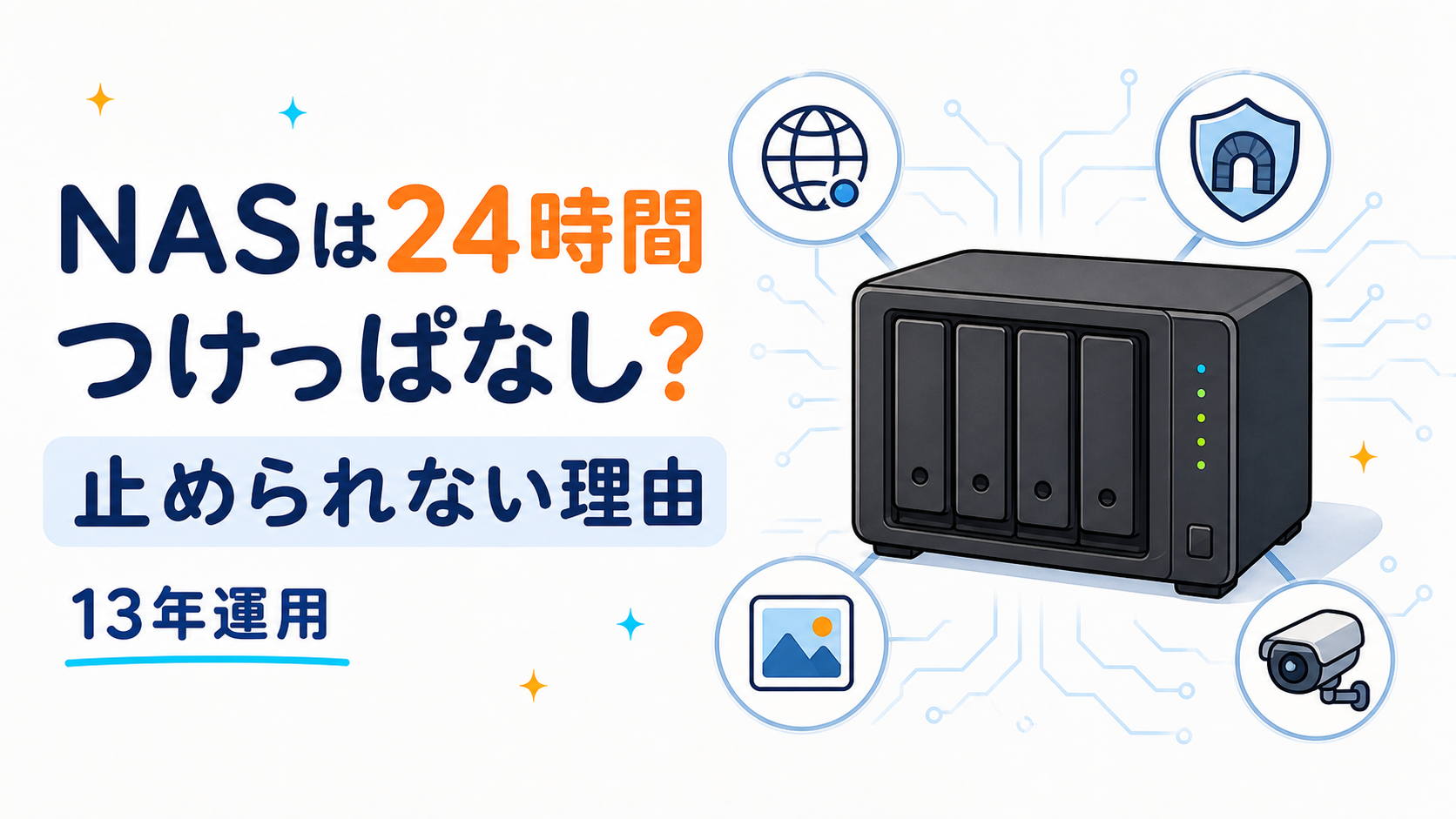
「NASは24時間つけっぱなしにしたほうがいいのか。それとも、使わない時間は電源を切ったほうがいいのか」
私は2013年からNASを使い始め、現在はSynologyのDS423+をメイン、DS220+をバックアップとして運用しています。NAS運用は13年になりました。
先に結論を書くと、NASを24時間動かす必要があるかは、NASに何を任せているかで決まると考えています。
たまにファイルを保存するだけなら、必要なときだけ起動する運用でも困らないかもしれません。しかし我が家の場合、NASはもう単なる保存先ではありません。DNS、DHCP、VPN、写真、ファイル同期、監視カメラ、Webアプリまで載っています。
NASを止めると、家族のインターネット接続まで巻き込んで止まる。 だから我が家では、原則として24時間つけっぱなしにしています。
結論:必要性は「NASに何を任せているか」で変わる
「一般的にNASはつけっぱなしなのか」ではなく、自分のNASを止めたときに何が使えなくなるかを並べてみるのが分かりやすいです。
我が家のメインNASであるDS423+は、現在このような役割を担当しています。
| NASに任せているもの | DS423+を止めたときの影響 |
|---|---|
| AdGuard Home | DNSによる名前解決と、DHCPによるIPアドレス配布に影響 |
| VPN(WireGuard) | 外出先から自宅へ接続できない |
| Synology Drive | パソコンやスマートフォンのファイル同期が止まる |
| Synology Photos | 写真の閲覧・バックアップが止まる |
| Surveillance Station | 監視カメラの録画・確認が止まる |
| NAS上のWebアプリ | 家族で使っているアプリが開けない |
これだけ載せていれば、電源を切る時間を作るほうが難しくなります。あまりにもNASが便利すぎて、やっちまいました…
逆に、バックアップ専用のDS220+は役割が明確です。こちらはデータのバックアップ先として使っており、DS423+の通信サービスを代行する構成にはしていません。
保存先だったNASが、いつの間にか通信インフラになった
NASを使い始めた当初の目的は、当然ながらファイルの保存でした。パソコンが増えても同じデータを見られる。写真や書類を1か所にまとめられる。それだけでも十分便利です。
ところが、NASは24時間動いていて、LANにもつながっています。Dockerコンテナも動かせます。そうなると、「これもNASに置けば、家中から使える」と考えるようになります。
我が家では、DS423+のContainer Manager上でAdGuard HomeとWireGuardの管理ツールであるwg-easyを動かしています。
AdGuard Homeは広告や不要なドメインをDNSの段階で遮断するだけでなく、ローカルネットワークのDHCPサーバーも担当しています。Wi-Fiや有線LANにつながった多くの端末は、AdGuard HomeからIPアドレスとDNSの設定を受け取ります。
固定IPにしているパソコンでは、DNSとしてNASを手動指定しています。外出中にWireGuardで自宅へ接続する家族の端末も、接続後のDNSとして同じNASを使います。
つまり、家の中でも外でも、通信の入口にDS423+がいる状態です。
便利な機能を1つずつ追加した結果、NASは「ファイルが入っている箱」から「家庭内サーバー」へ、さらに「通信インフラ」へと変わっていました。
最初から大げさなシステムを作ろうとしたわけではありません。便利だから足していったら、こうなったというのが正直なところです。
NASを止めると、家の中のインターネットに影響する
DS423+を停止したとき、最初に分かりやすく困るのがDNSです。
ブラウザでWebサイトを開くとき、端末はドメイン名をIPアドレスへ変換します。その問い合わせ先がNAS上のAdGuard Homeなので、NASが止まれば名前を解決できません。
Wi-Fi自体はつながっている。ルーターも動いている。それなのにWebサイトが開かない。家族から見れば、単純に「インターネットがつながらない」状態です。
さらにAdGuard HomeはDHCPも担当しています。すでにIPアドレスを取得している端末がNAS停止と同時に一斉切断されるわけではありませんが、新しく接続する端末や、リースを更新する端末にはIPアドレスを配れません。
DNSとDHCPを同じNASへ集約しているため、NASの停止がストレージだけで終わらない。 ここが、我が家でNASを止めにくい最大の理由です。
AdGuard HomeにはQuad9、Google Public DNS、Cloudflareを上流DNSとして設定しています。しかし、これはAdGuard Homeが問い合わせる先です。NAS自体が止まれば、端末が自動でそちらへ切り替わるわけではありません。上流DNSを複数指定することと、家庭内DNSの冗長化は別の話でした。
外出中はWireGuardとDNSを同時に失う
家族のスマートフォンなどは、外出中でもWireGuardを使って自宅のローカルネットワークへ接続します。自宅にいるときと同じようにNASやWebアプリへアクセスでき、DNSもAdGuard Homeを使える構成です。
ここでも中心はDS423+です。
NASが止まるとWireGuardの接続先が消え、接続後に使う予定だったDNSも同時に失います。端末側ではVPNが有効なままなので、そのままではWebサイトを開けなくなることがあります。
もっとも、スマートフォンならWireGuardのスイッチを切れば、モバイル回線へ直接戻せます。復旧不能になるわけではありません。
この手動の回避方法があるため、今のところ致命的な問題にはなっていません。ただ、NASが落ちた影響が家の外にいる端末へも届くというのは、ファイルサーバーだけだったころには無かったことです。
通信以外にも、普段使っている機能がまとめて止まる
通信基盤ほど切迫してはいませんが、DS423+を止めると日常的に使っている機能も止まります。
Synology Driveで同期しているファイルは更新されず、Synology Photosへの写真のバックアップや閲覧もできません。Surveillance Stationで動かしている監視カメラは、録画先と管理画面を失います。NAS上に置いている家族向けWebアプリも開けません。
数分止まっても、すぐ大きな損害が出るものばかりではありません。しかし、使うたびにNASの起動を待つ運用は現実的ではありません。
写真を撮る時間、パソコンでファイルを編集する時間、監視カメラが必要になる時間は決められません。使う時刻を予測できない機能を任せた時点で、NASは常時稼働が前提になると考えています。
DSMのアップデートは、家族のネットを止める作業になった
24時間稼働といっても、NASをまったく停止しないわけではありません。DSMのアップデートや再起動が必要になることはあります。
以前なら「その間、ファイルが見られない」だけでした。現在はDNSやWireGuardも同時に止まるため、DSMのアップデートが家族のネットワークを一時停止する作業になっています。
そのため、アップデートはなるべく家族が使わない夜間に行います。短時間で終わると分かっている場合は、「少しの間ネットが止まる」と伝えて待ってもらうこともあります。
大規模なサーバー運用というほどではありません。ただ、家庭内の機器なのに、メンテナンス時間を考える必要が出てきました。ここまで来ると、NASは家電というより小さなインフラです。
単一障害点だが、あえて複雑化しない
この構成には、はっきりした弱点があります。DS423+に役割を集めているため、そこが止まると複数の機能が同時に止まります。いわゆる単一障害点です。
バックアップ用のDS220+へDNSやWireGuardを複製し、自動で切り替える方法を考えることもできます。しかし、DNS、DHCP、WireGuardはそれぞれ切り替え方が異なり、構成も保守も複雑になります。DS220+をバックアップ専用から常時サービス機へ変えることにもなります。
我が家では、現在の停止頻度と影響なら、そこまでは必要ないと判断しました。
スマートフォンはWireGuardを切れば通信できます。DSMのアップデートは時間を選べます。短時間の停止なら家族にも待ってもらえます。
止まらない仕組みを作るために、普段の管理を難しくしない。 単一障害点があることを理解したうえで、今はこの割り切りを選んでいます。
それでも突然の電源断は避けたいので、UPSで守っている
計画停止は時間を選べますが、停電は選べません。
NASには家族のデータが入り、通信や監視カメラも載っています。突然コンセントを抜かれたような状態になれば、データだけでなく、家の中で使っているサービスもまとめて失います。
そのため、我が家ではDS423+とバックアップ用DS220+、両者をつなぐスイッチングハブをUPSへ接続しています。
実際に2026年7月の停電では、UPSにつないでいないデスクトップパソコンは落ちましたが、NAS 2台とスイッチングハブは動き続けました。停電時間は1分11秒。NASは停止すらしていません。
このときの記録と、SynologyでのUPS設定は別記事にまとめています。
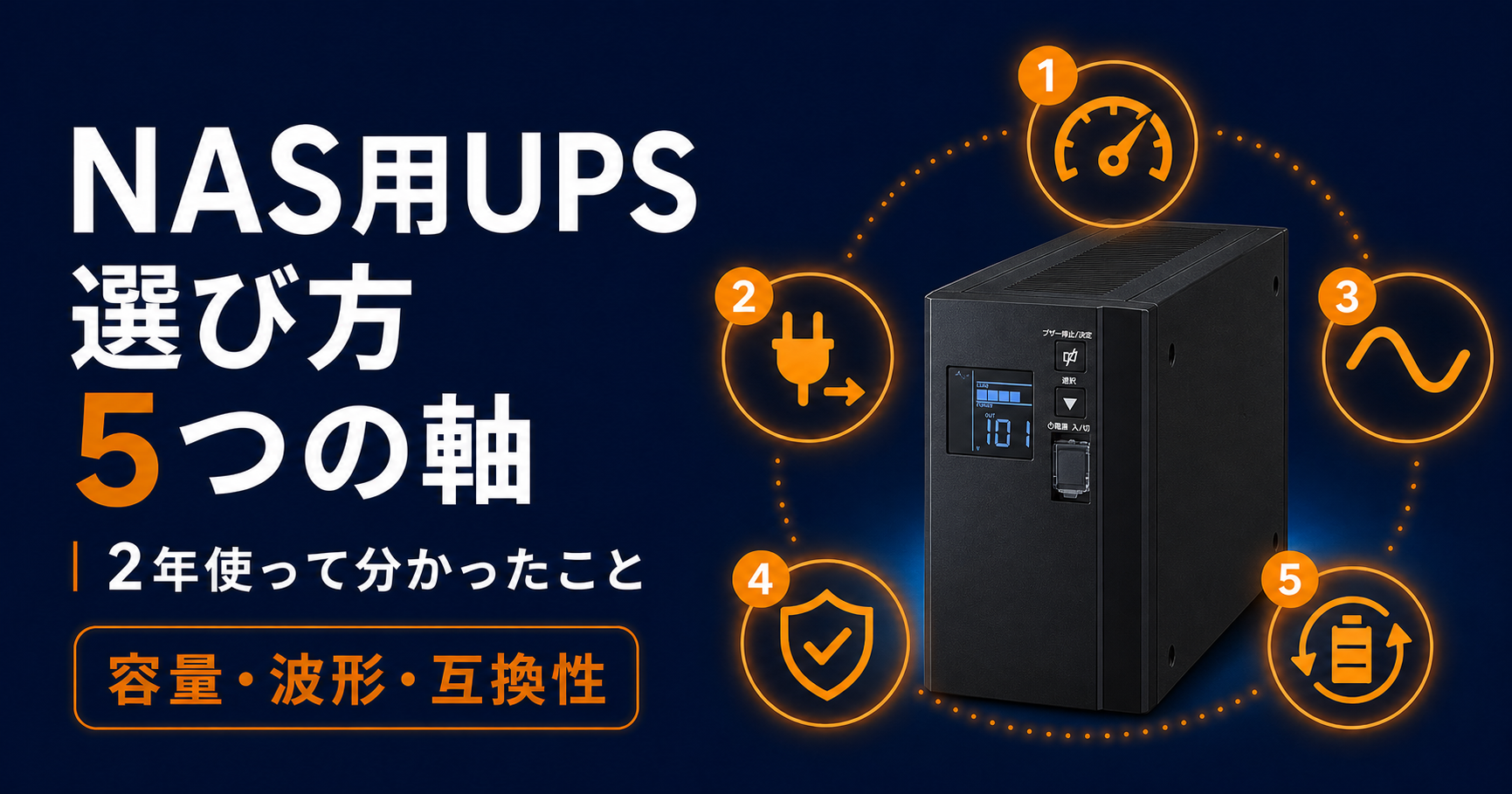
UPSの容量、給電方式、出力波形など、機種を選ぶときに見たポイントはこちらです。
NASを常時稼働させるなら、止めない工夫だけでなく、突然止められたときに壊さない工夫も必要だと考えています。
まとめ
- NASを24時間動かす必要があるかは、NASに何を任せているかで決まる
- 我が家のDS423+は、保存だけでなくDNS、DHCP、WireGuard、写真、同期、監視カメラ、Webアプリを担当している
- NASが止まると、家の中だけでなく、WireGuardを使う外出中の家族端末にも影響する
- DSMのアップデートは夜間に行うか、短時間だけ家族に待ってもらっている
- DS423+が単一障害点であることは理解しているが、冗長化による複雑化を避け、現状では許容している
- 計画停止は調整できても停電は選べないため、NAS 2台とスイッチングハブをUPSで守っている
NASは、機能を追加するほど便利になります。その一方で、止めたときの影響も大きくなります。ここはNASを使っている以上、覚悟しなければならないところかもしれません。
「NASはつけっぱなしにすべきか」ではなく、「自分のNASを止めたら何が止まるのか」。 まずそこを確認することが、自分に合った運用を決める近道だと思います。
NASを便利に、安全に活用していきましょう!!
コメント