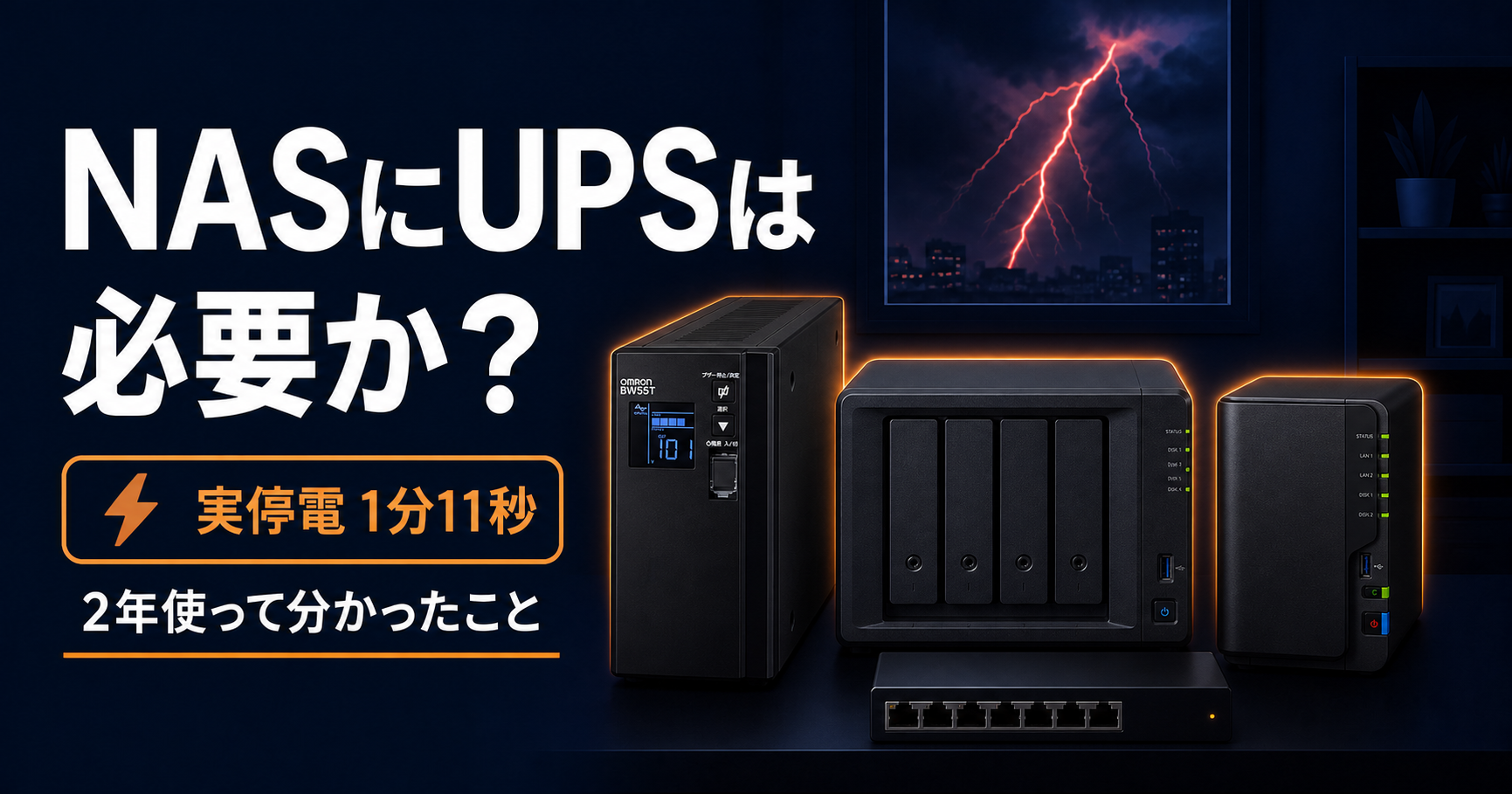
「NASに停電が来たらどうなるんだろう?」
NASを常時つけっぱなしにしている方なら、一度は考えたことがあるかと思います。私もずっと気にはなっていて、2024年にUPSを導入しました。
そして、実際に停電が来ました。結論から言うと、入れておいて良かったです。
この記事では、UPSが必要かどうかの判断材料と、設定手順、そして設定画面を見ただけでは絶対に気づかない落とし穴をまとめます。同じようにNASを使っている方の参考になれば幸いです。
結論:NASを常時稼働させているなら、入れたほうがいい
理由は3つです。
① 停電はNASにとって「電源を引き抜かれる」のと同じ
NASは常時電源が入っていて、内部でせっせとディスクに書き込みをしています。そこで電気がブツッと切れると、書き込み中のファイルが壊れる、ファイルシステムに不整合が出る、RAIDの再構築が走る、といったことが起こり得ます。HDDが4本入っている機械を、いきなりコンセントから引き抜くようなものです。
② 実際の停電は数秒〜数分が多く、UPSがあれば無傷で済む
後で書きますが、私が経験した停電は1分11秒でした。この程度なら、UPSがあればNASは停止すらしません。
UPSって「安全にシャットダウンするための装置」というイメージがあるかと思うのですが、実際は「そもそも止まらずに済ませる装置」として働く場面のほうが多いのではないかと思っています。
③ 設定が驚くほど簡単
身構えていたのですが、USBケーブルを挿してチェックを入れるだけでした。2台目もIPアドレスを1つ入力するだけ。あんなに調べた時間を返してほしい。
逆に、使うときだけNASの電源を入れる運用なら、優先度は下がります。 常時稼働かどうかが分かれ目だと考えています。
そもそもUPSとは
念のため、簡単に。
UPS(無停電電源装置)は、コンセントと機器の間に挟む「バッテリー入りの電源タップ」です。
普段はコンセントの電気をそのまま流していて、停電した瞬間に内蔵バッテリーへ切り替わり、繋いだ機器に電気を送り続けます。
とはいえバッテリーなので、いつまでも持つわけではありません。数分から十数分程度です。「停電しても使い続けられる装置」ではなく、「電気が切れた瞬間の衝撃から機器を守る装置」と思ってください。
停電が起きると、実際どうなるか
ある日、外では雷がゴロゴロ鳴っていました。そのすぐ後にテレビと照明が消えて、UPSがピーピーと鳴り出しました。停電です。
このとき何が起きたかは、ちゃんと記録に残っています。プライバシー保護のため日付と時を伏せています。分・秒は元の記録のままです。

停電時間、1分11秒。
そしてここが大事なのですが、この停電でNASは止まっていません。 バッテリー残量が少なくなるまでは通常どおり動き続ける設定にしているので、そこに至る前に電気が戻ってきたわけです。
UPSに繋いでいない機器は、あっさり落ちました
同じ1分11秒で、家の中はきれいに分かれました。
| 機器 | 結果 |
|---|---|
| テレビ・照明 | 消えた |
| デスクトップパソコン(UPS未接続) | 落ちた |
| NAS 2台・スイッチングハブ(UPS接続) | 何事もなく動き続けた |
「UPSが無かったらどうなっていたか」を想像する必要がありません。 同じ部屋にその答えが転がっていたので。そう、PCです。
ちなみにそのとき私がPCで何をしていたかというと、YouTubeです。 仕事でも作業でもなく、ただ動画を見ていただけ。おかげで実害はゼロでした。日頃の不真面目さに救われた形ですね。
とはいえ、PCを電源からぶった切られるのは精神衛生上よろしくないですけどね。 これがNASだったらと思うと、ちょっとゾッとします。
なお、ここでいうPCはデスクトップパソコンです。ノートパソコンなら本体にバッテリーを積んでいるので、そもそも停電くらいでは落ちません。 ノート派の方は、この時点ですでにUPSを内蔵しているようなものですね。うらやましい。
しかも、異常気象のせいでしょうか、一気に雨雲が現れて天気が荒れることが、明らかに増えてきた感じがします。 今年のお盆期間も、関東では急に激しい雨が降ることがありました。そしてそういうときは、たいてい雷も落ちるイメージです。
どこまで守るかを、先に決める
さて、PCは落ちました。ではPCもUPSに繋ぐべきなのか。
ここは、機種選びより先に決めておくべきところだと考えています。UPSを買うときに最初に考えるべきなのは、容量でも価格でもなく「何を守りたいか」ではないでしょうか。
家中のものを全部守ろうとすると、必要な容量もコンセントの数も一気に膨らみます。そして高くなって、「うーん、また今度」で結局買わないまま終わる。 私がいちばんやりがちなパターンです。それが一番もったいない。
私は、目的を「家族のデータを守ること」の一点に決めました。 写真も書類も全部NASに入っているので、そこさえ無事なら困りません。停電中にネットが見られないことは、正直どうでもいいと割り切りました。
そう決めたので、UPSに繋ぐのはNAS 2台とスイッチングハブの3つだけにしました。ルーターは、あえて外しています。
その結果、停電中はこうなります。
| 機器 | 停電中 |
|---|---|
| NAS 2台・スイッチングハブ | 生きている |
| ルーター | 落ちている |
| 結果 | LAN内は生きているが、インターネットは切れる |
これは妥協ではなく、選択のつもりでいます。
守りたいものがデータなら、これで十分足ります。停電中も外と通信したい方なら、ルーター(戸建てや光配線方式ならONUも)まで繋ぐべきでしょう。 在宅勤務中に落ちたら困る、という方ならPCも対象に入るかもしれません。
何を繋ぐかは、何を守りたいかで決まります。 ここさえ先に決めておけば、容量選びもコンセントの配分も迷いません。
我が家の構成
そうやって決めた結果、我が家はこうなっています。
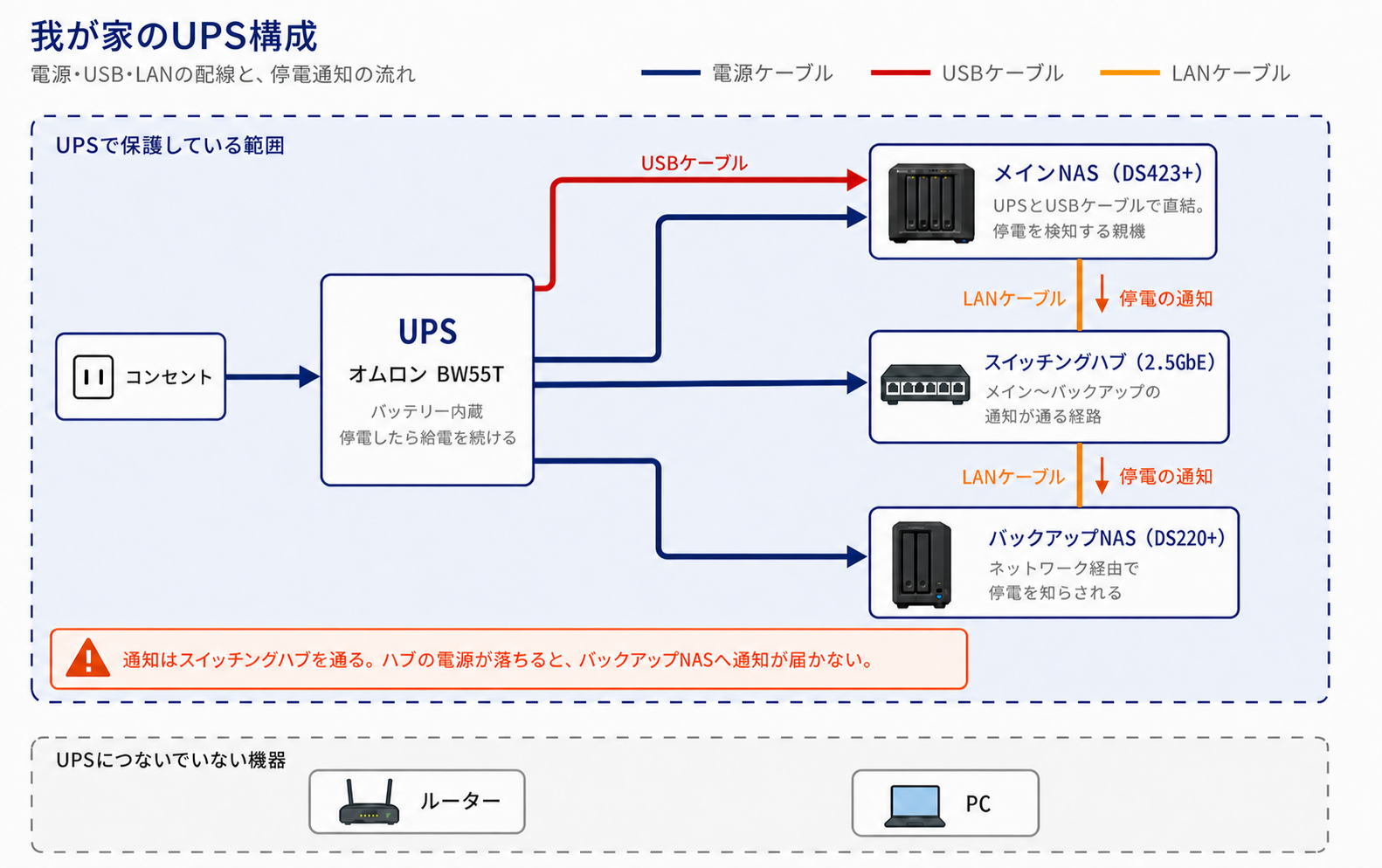
| 機器 | UPS接続 | UPSとの繋がり方 |
|---|---|---|
| メインNAS(DS423+) | 〇 | USBケーブルで直結。停電を検知する親機 |
| バックアップNAS(DS220+) | 〇 | ネットワーク経由でメインNASから通知を受ける |
| スイッチングハブ | 〇 | 上の通知が通る経路なので必須(後述) |
| ルーター | × | 意図的に繋いでいない |
| PC | × | 同上 |
ポイントは、UPSと直接USBで繋がっているのはメインNASの1台だけという点です。バックアップNASのほうは、LAN経由でメインNASから停電を知らされる仕組みになっています。
そしてその通知は、スイッチングハブを通ります。 ここが後で効いてきます。
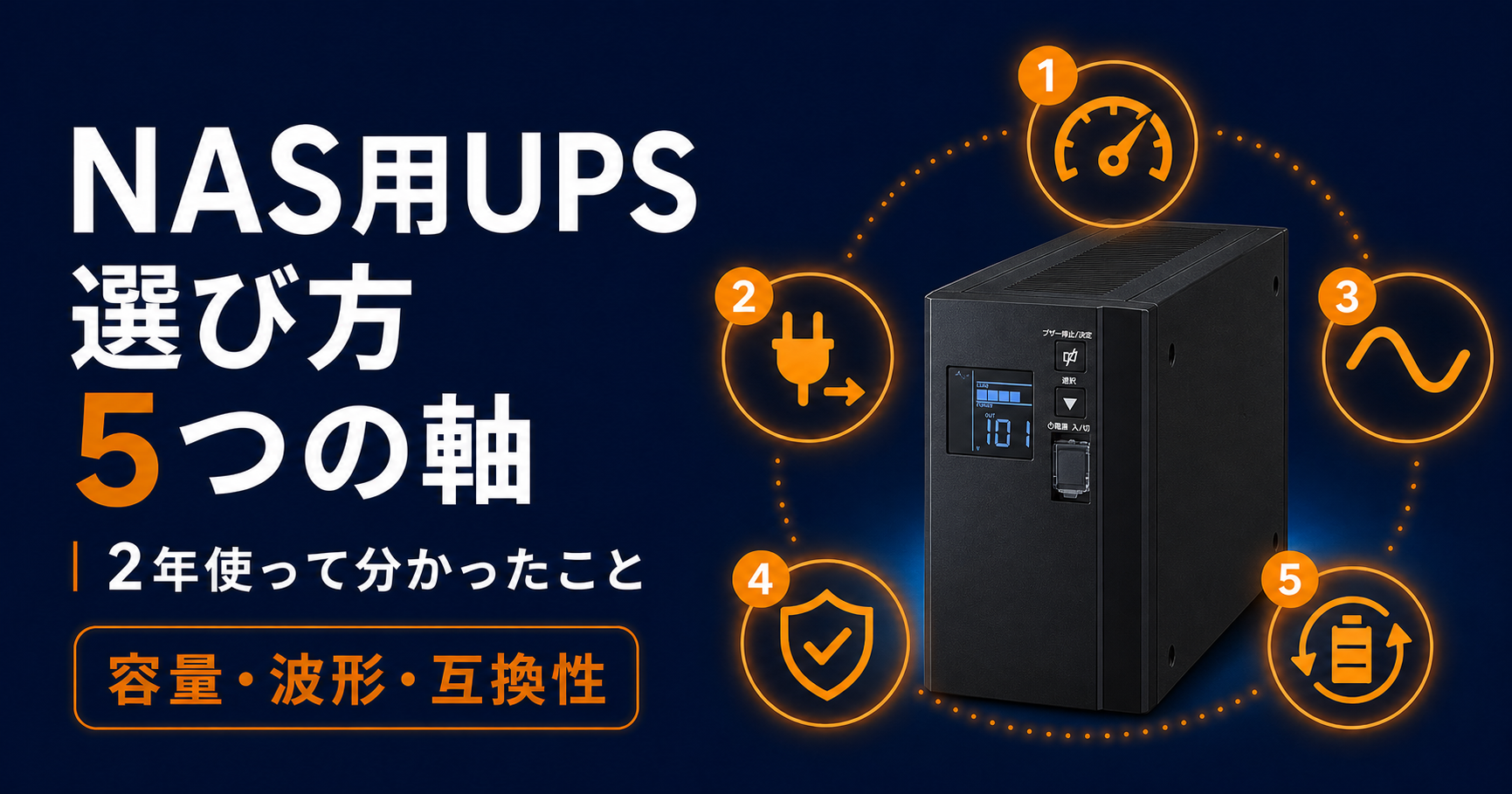
機種の選び方は、別記事にまとめました
「で、結局どれを買えばいいのか」という話は、書き出したら長くなったので別記事に分けました。
容量の決め方/給電方式/出力波形/Synologyの互換性リスト/バッテリー交換の費用、この5つの軸で整理しています。買ってから分かった「DSMに予測バッテリー時間が出る機種と、出ない機種がある」という話も、そちらに書きました。
ちなみに、私はオムロンのBW55TというUPSを選びました。
ここから先は、すでにUPSを用意した人に向けて、特にBW55Tの設定手順と落とし穴の話を続けます。
設定手順
1台目(UPSを直接繋ぐNAS)
コントロールパネル → ハードウェアと電源 → UPS
- UPSとNASをUSBケーブルで繋ぐ
- 「UPSサポートの利用」にチェック
- UPSタイプを「USB UPS」に
- スタンバイに入る条件を選ぶ(後述します)
⚠️ 1つだけ注意で、USBハブ経由では繋げません。 Synologyが公式に「USBハブ経由でのデバイスの接続はサポートされていません」と明記しています。NAS本体のUSBポートに直挿しです。
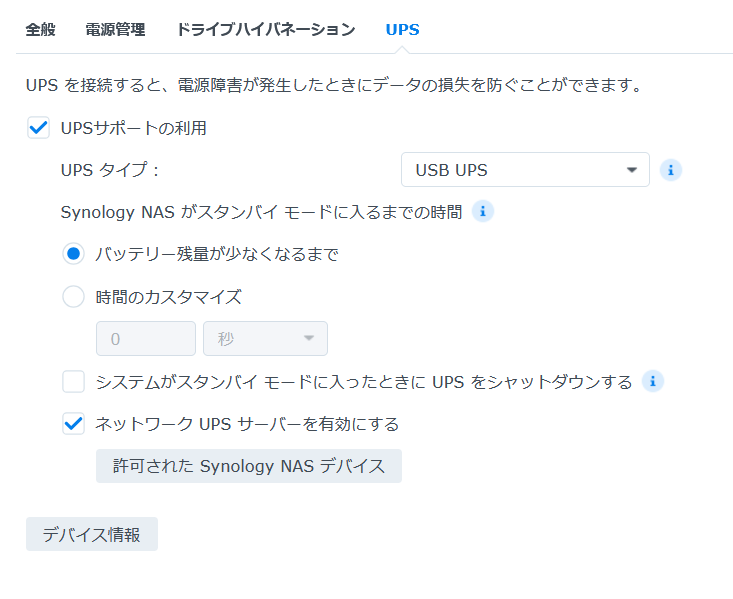
以上です。UPSの機種を選ぶ画面すらありません。 繋げば勝手に認識してくれます。
2台目(ネットワーク経由)
ここが地味に面白いところで、UPSに直接繋がっていない2台目のNASも守れます。
1台目のほうで「ネットワークUPSサーバーを有効にする」にチェックを入れ、「許可されたSynology NASデバイス」に2台目を登録します。
2台目も同じく、コントロールパネル → ハードウェアと電源 → UPS
- UPSタイプを「Synology UPS サーバー」に
- 「ネットワークUPSサーバーIP」に1台目のIPアドレスを入れる
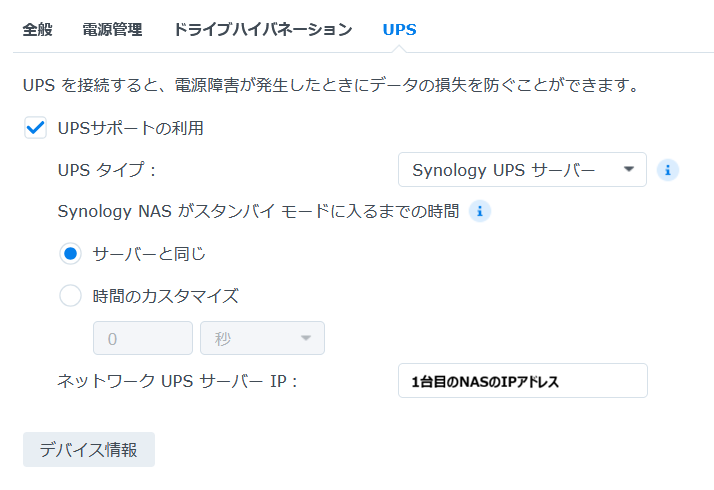
入力するのはIPアドレス1つだけ。 これで停電を検知した1台目が、2台目にも知らせてくれます。
通知をONにしておく
ここまでやったら、通知も入れておいてください。
コントロールパネル → 通知 → 「電源システム」にチェック
これを入れておくと、停電したときにメールが飛んできます。外出中でも「今、家が停電した」と分かるわけです。
正直、UPSを入れると停電に気づきにくくなります。NASが平然と動き続けるので、何も起きていないように見えるんですよね。 記録が残らないと、UPSがちゃんと仕事をしたのかどうかも分かりません。この記事に載せている1分11秒も、DSMに通知ログが残っていたから書けています。
ただし、肝心の停電ではメールが来ませんでした
ここは正直に書きます。
私はこの通知を設定しています。平常時にコンセントを抜いて試したときは、ちゃんとメールが飛んできました。 設定自体は間違っていません。「よし、これで外出中も安心だ」と、当時の私は満足していたわけです。
ところが、実際の停電ではメールが来なかったのです。
理由はおそらく、停電でルーターが落ちて、インターネットが切れていたから。
我が家ではルーターをUPSに繋いでいません。NASは生きているのでメールを送ろうとするのですが、その先の道が消えている。おそらく、そういうことだろうと考えています。疑似停電テストのときはルーターが生きていたので飛んだ、という違いですね。
これは「何を守りたいか」を決めた結果の、裏側です。
ルーターを守らないと決めた以上、停電中の外向きの通信は諦めることになります。 メール通知もその一つでした。設計どおりではあるのですが、「通知は届くもの」と何の疑いもなく思い込んでいたという意味では、完全に私の見落としです。繋いでいないものは、当然そこで切れる。 言われてみれば当たり前の話で、我ながらバカだなと。
停電を外出先で知りたいなら、ルーターまでUPSに繋ぐ必要があります。 通知を当てにするなら、通知が通る経路も守る。スイッチングハブの話とまったく同じ構図ですね。
それでも通知は設定しておいた方が良いと思います。 メールが飛ばなくても、DSMの中には記録が残ります。 この記事に載せている1分11秒も、そちらのログから拾ったものです。
設定で迷う2つの項目
チェックを入れるだけとは言いましたが、意味を分かっておいたほうがいい項目が2つあります。
① スタンバイに入るタイミング
| 選択肢 | 挙動 |
|---|---|
| バッテリー残量が少なくなるまで | ギリギリまで粘る。短い停電なら止まらずに済む |
| 時間のカスタマイズ | 指定した秒数で退避に入る。確実だが、短い停電でも止まる |
私は前者を選びました。
……と言うと考え抜いたように聞こえますが、正直に白状すると「なんとなく、とりあえずこっち」です。 すみません。
言い訳をすれば、BW55Tって、予測バッテリー時間が出ないんですよね。「あと何分持つのか」が分からないのに、「何秒後に退避する」なんて決めようがないじゃないですか。真面目にやるなら、繋いだ機器の必要電力を自分で計算して、そこから持ち時間を割り出せばいい。理屈では分かっています。やっていないだけです。
ここはUPSの機種によって事情が変わるところで、 予測バッテリー時間がDSMに出る機種なら、時間指定という選択肢が現実的になります。この違いは別記事に詳しく書きました。
そんな「なんとなく」で決めた設定ですが、結果的にはこの停電を無停止で乗り切れました。 完全に拾い物です。
ただしトレードオフはあります。 バッテリーがへたってくると、残量表示より早く力尽きて、退避が間に合わない可能性があります。 ここは頭の片隅に置いておこうと思っています。
② スタンバイに入ったらUPSを止めるか
「システムがスタンバイモードに入ったときにUPSをシャットダウンする」という項目です。
これを入れないと、NASが安全に退避した後も、UPSはバッテリーが空になるまで給電し続けます。 鉛蓄電池は深放電に弱いので、毎回これをやるとバッテリーの寿命が縮みます。しかも復電した直後にもう一度停電したら、バッテリーが空っぽで何もできません。
私はチェックを入れることにしました。
ただし、これは単独で設定してはいけません。
UPSが出力を切るということは、電気が戻ってきてもNASは電源オフのままということです。「全般」タブの「電源の問題が修正されたときに自動的に再起動する」を有効にしておかないと、帰宅するまでNASが止まったままになります。旅行先から家族の写真を見ようとして繋がらない、しかも原因は自分の設定。 想像しただけでつらい。
コントロールパネル → ハードウェアと電源 → 全般
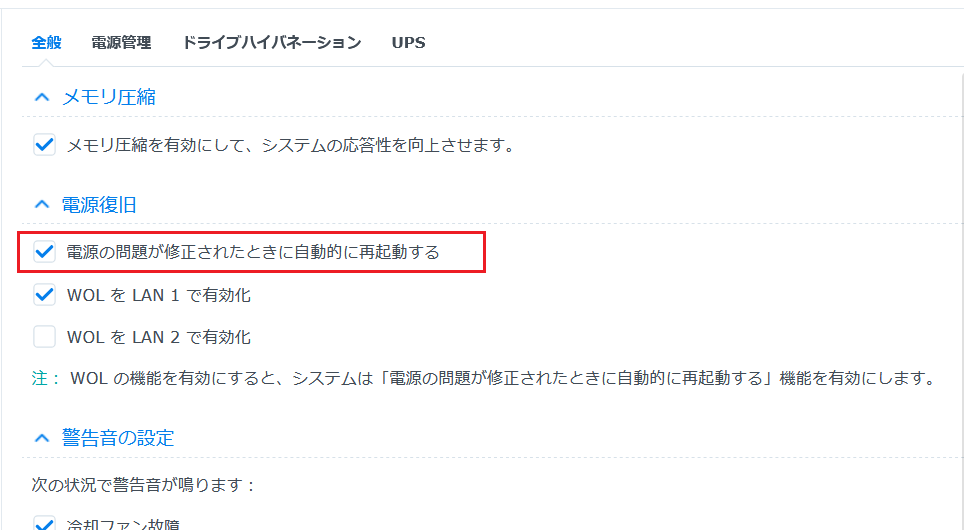
この2つは必ずセットです。 片方だけだと、停電のたびに電源ボタンを押しに行くことになります。
見落としやすい落とし穴:スイッチングハブ
この記事で一番お伝えしたいのがここです。
2台目のNASをネットワーク経由で守る設定にしている場合、その通信経路であるスイッチングハブも、UPSに繋いでおかないと仕組みが成立しません。
だって停電でスイッチが落ちたら、1台目から2台目への通知が届かないわけです。2台目は停電が起きていることを知らないまま平然と動き続けて、UPSのバッテリーが尽きた瞬間にブツッと電源断。「2台目も守っているつもりで、実は守れていない」という状態ができあがります。
先ほどの構成図を見てもらうと分かりやすいのですが、メインNASからバックアップNASへの通知は、スイッチングハブを通ります。 そこが落ちれば、通知の経路そのものが消えるわけです。
設定画面には、この依存関係がどこにも書かれていません。 UPS本体とNASまでは意識がいっても、その間を繋ぐスイッチはスコンと抜けやすいところかと思います。
実際、この停電ではバックアップNAS側にも同じ時刻でログが残っていました。

(メインNASとほぼ同じなので、代わり映えしないですが。。。)
| NAS | バッテリーモード | ACモード |
|---|---|---|
| メイン | ██:41:50 | ██:43:01 |
| バックアップ | ██:41:50 | ██:43:01 |
秒単位でぴったり一致しています。 スイッチをUPSに繋いでいたおかげで、通知がちゃんと届いていたことが確認できました。
買ったら、必ずテストする
最後に、UPSのテストには段階があります。どこまでやったかで、確認できていることが変わってきます。
| レベル | 内容 | 私の状況 |
|---|---|---|
| 1 | コンセントを抜き、UPSがバッテリーに切り替わるか | 購入時に実施 |
| 2 | バッテリーを消費させ、NASがスタンバイに入るか | 未実施 |
| 3 | UPSが出力を切り、復電後にNASが自動起動するか | 未実施 |
レベル1はぜひやってください。 私はこれをやっていたので、実際に停電で警告音が鳴ったとき、最初は「何事?」と思ったもののすぐに思い当たりました。あの音を知っているかどうかだけでも、けっこう違います。
そしてレベル2と3は、正直まだやっていません。 Synology公式はさきほどの互換性リストと同じページに「機能が予想通りに動作することを確認するために停電をシミュレートしてください」と案内しているのですが、そこまでやっている人は少ないんじゃないでしょうか。私もその一人です。
まとめ
- NASを常時稼働させているなら、UPSは入れたほうがいい
- 実際の停電は数秒〜数分が多く、UPSの価値は「安全に止める」より「そもそも止まらない」ほうが大きい
- 同じ停電でPCは落ちた。 UPSに繋いだNASだけが無傷だった
- 設定はUSBケーブル1本とチェックボックス。2台目はIPを1つ入れるだけ。通知もONにしておく
- 2台目をネットワークで守るなら、スイッチングハブもUPSに繋ぐ
- 停電メールを外出先で受け取りたいなら、ルーターもUPSに繋ぐ。 繋いでいないと、NASは生きていてもメールは出ていかない(実体験)
- 「UPSをシャットダウンする」と「電源復旧時の自動再起動」はセットで設定する
- 買ったら一度コンセントを抜いてテストする
- 機種の選び方は別記事に:容量/給電方式/出力波形/互換性リスト/バッテリー交換の費用の5軸
完璧を目指さない
本来はPCもUPSに繋ぐべきなんでしょうね。でも、やっていません。 はい、さっき「YouTube見てて落ちた」と書いた、あのPCです。
目的はNASに入っている家族のデータを守ることだと決めていて、そこは達成できています。 全部を守ろうとすると、容量もコンセントも足りなくなって、結局何も始まらないんですよね。
まず「何を守りたいか」を1つ決めて、そこだけ確実にやる。 UPSはそういう入り方でいいのかなと思っています。
コメント